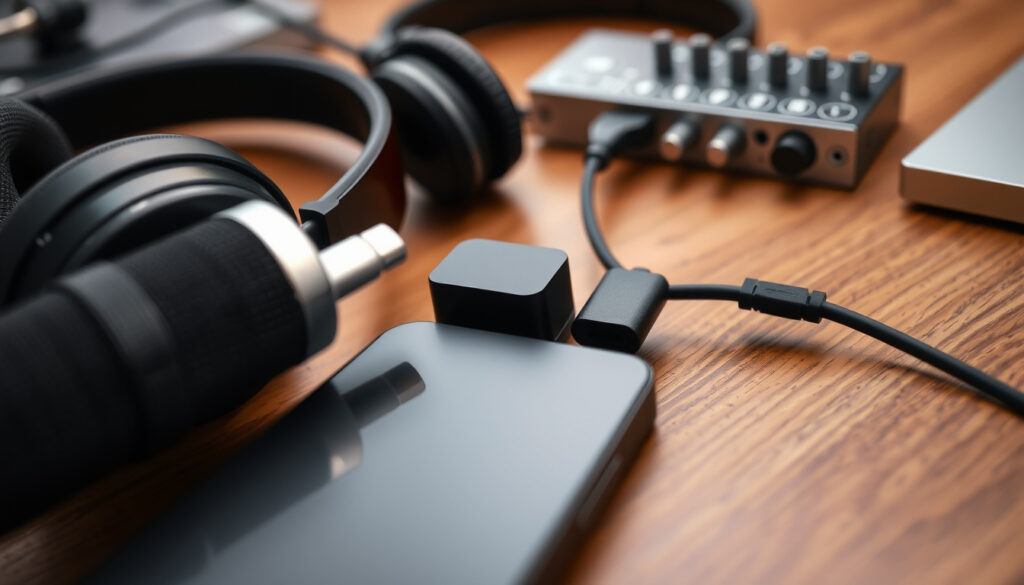
Mikrofon til iPhone: Slik velger du riktig type og tilkobling
Du har sikkert prøvd å ta opp en video med iPhone, bare for å oppdage at lyden høres ut som om du står i en tønne. Den innebygde mikrofonen er grei nok for raske samtaler, men når du trenger klar lyd til intervjuer, vlogging eller møter, blir en ekstern mikrofon raskt avgjørende. Denne guiden viser deg hvordan du velger riktig mikrofontype, kobler den til iPhone, og unngår de vanligste fallgruvene.
Innebygde mikrofoner på iPhone: 3 (nedre, øvre og frontkamera) ·
Tilkoblingsmuligheter: Lightning, USB-C og Bluetooth ·
Rekkevidde trådløse mikrofoner: Opptil 20 meter ·
Oransje prikk-indikator: Vises når mikrofon er i bruk
Kort oversikt
- Lightning eller USB-C — stabil tilkobling uten batteribekymring · Forbrukertest (testside)
- Bluetooth eller dedikert mottaker — gir bevegelsesfrihet, men krever opplading · 4Sound (nordisk forhandler)
- Diskret design festet på klær — ideell for intervju og presentasjoner · Synco Audio (mikrofonprodusent)
- Innebygd høyttaler og ofte trådløs — laget for sang og underholdning · Rytmen (nordisk testsamleside)
Tre mikrofontyper, ett mønster: Jo mer bevegelse du trenger, jo viktigere blir trådløshet og batteritid.
| Egenskap | Lavalier (kablet) | Trådløs lavalier | Karaoke-mikrofon |
|---|---|---|---|
| Tilkobling | Lightning / USB-C / 3,5 mm | Mottaker via Lightning eller USB-C | Bluetooth eller mottaker |
| Batteritid | Ingen kreves | 4–8 timer (sender + mottaker) | 3–6 timer |
| Best for | Intervjuer, presentasjoner | Vlogging, bevegelse, utendørs | Karaoke, barneunderholdning |
| Prisklasse | 200–600 NOK | 600–3000 NOK | 300–1500 NOK |
En norsk testvideo sammenligner Sennheiser og Boya som iPhone-klipsmikrofoner og peker på at trådløshet er den sentrale forskjellen: kablet gir deg pålitelighet, trådløs gir deg frihet — og valget avhenger av om du sitter stille i et møte eller løper etter en reporter (YouTube (norsk testvideo)).
Hvordan kobler jeg en mikrofon til iPhone?
Koble til en mikrofon med Lightning-kontakt
- iPhone-modeller før iPhone 15 har Lightning-port. Mange mikrofoner som målrettes mot iPhone leveres med Lightning-kontakt og plugges rett inn (Forbrukertest (testside)).
- Hvis mikrofonen har 3,5 mm-utgang (analog), trenger du en MFi-sertifisert TRRS-til-Lightning-adapter eller en Lightning-til-3,5 mm-adapter (The Wearify (teknisk guide)).
- Når mottakeren er tilkoblet, bruker iPhone den eksterne mikrofonen som standard inngang i de fleste apper (Moman (mikrofonprodusent)).
Koble til en mikrofon med USB-C-kontakt
- iPhone 15 og nyere har USB-C-port, og en USB-C-basert mottaker plugges direkte inn uten adapter i de fleste oppsett (The Wearify (teknisk guide)).
- For eldre iPhone-modeller kan en USB-C-til-Lightning-adapter brukes mellom mottaker og iPhone (Svantto (mikrofonprodusent)).
- iPhone vil kjenne igjen den tilkoblede mikrofonen som standard stemmeopptaksenhet når adapter og mottaker er satt sammen riktig (Svantto (mikrofonprodusent)).
Koble til en Bluetooth-mikrofon
- Gå til Innstillinger > Bluetooth og slå på Bluetooth.
- Sett mikrofonen i paringsmodus (se produsentens instruksjoner).
- Trykk på mikrofonen når den dukker opp under «Andre enheter».
- Mange Bluetooth-mikrofoner pares automatisk etter første tilkobling (Synco Audio (mikrofonprodusent)).
Norske forbruker- og testartikler fremhever at kompatibilitet med iPhone-modellen må sjekkes før kjøp – en mikrofon med Lightning fungerer ikke med iPhone 15 uten adapter, og omvendt (4Sound (nordisk forhandler)).
Kombinasjonen av riktig port og riktig adapter er avgjørende. For de fleste brukere er en trådløs lavalier med mottaker den enkleste løsningen fordi den håndterer adaptere automatisk.
Hvilke ulike typer mikrofoner finnes?
Lavalier-mikrofoner for intervju og video
- Små, diskrete mikrofoner som festes til klær – ideelle for intervjuer og presentasjoner (Synco Audio (mikrofonprodusent)).
- Mange lavalier-mikrofoner for iPhone har Lightning- eller trådløs tilkobling.
- Plasser mikrofonen på brystet, omtrent en håndsbredde fra munnen, for best lyd (Synco Audio (mikrofonprodusent)).
Trådløse mikrofoner med mottaker
- Senderen (mikrofonen) er festet på deg, mottakeren plugges i iPhone-porten.
- Enkelte systemer pares automatisk etter oppstart av sender og mottaker (Moman (mikrofonprodusent)).
- Rekkevidde: typisk 20–50 meter, men noen modeller oppgir inntil 250 meter i fri sikt (TrondheimOversikt.net (norsk oversiktsside)).
Karaoke-mikrofoner for underholdning
- Designet for sang – har ofte innebygd høyttaler og er trådløse via Bluetooth (Rytmen (nordisk testsamleside)).
- Populære for barneunderholdning og uformelle sammenkomster.
- Lydkvaliteten er god nok for tale og sang, men ikke for profesjonell opptak.
Valget mellom kablet og trådløs handler om balansen mellom pris, bevegelsesfrihet og batteritid – og om du prioriterer lave kostnader eller fleksibilitet i opptakssituasjoner.
Hva er en lavalier mikrofon?
Typiske bruksområder for lavalier-mikrofoner
- Intervjuer: festes diskret på intervjuerens eller intervjuobjektets klær.
- Presentasjoner og forelesninger: gir hendene fri og stabil lyd.
- Videoopptak: brukes av vloggere og innholdsskapere fordi den er usynlig i bildet.
Fordeler og ulemper med lavalier-mikrofoner
Fordeler
- Diskret og lett
- Raskt oppsett
- God talekvalitet
Ulemper
- Kan plukke opp rasling fra klær
- Kablet versjon begrenser bevegelse
- Mindre egnet for musikk
Lavalier-mikrofonen er en av de mest allsidige mikrofontypene for iPhone – kombinasjonen av diskret design med god nok lydkvalitet til de fleste formål gjør den til et solid førstevalg.
Hvordan bruker jeg iPhone som mikrofon?
Bruk av Direktelytting-funksjonen
- Direktelytting lar deg bruke iPhone som en ekstern mikrofon: lyden sendes trådløst til AirPods eller andre støttede enheter (Apple-støtte (offisiell veiledning)).
- Legg til Direktelytting i Kontrollsenteret under Innstillinger > Kontrollsenter.
- Trykk på hørselsknappen i Kontrollsenteret, velg «Direktelytting» og legg iPhone i nærheten av lydkilden.
Koble iPhone til andre enheter
- iPhone kan fungere som mikrofon via tredjepartsapper som Megafon eller Amplify.
- Disse appene bruker iPhone-mikrofonen og sender lyden til en høyttaler via Bluetooth eller Wi-Fi.
- Noen kameraapper på iOS støtter bruk av AirPods som mikrofon for opptak (Apple-støtte (offisiell dokumentasjon)).
For enkel taleforsterkning i møter eller forelesninger er Direktelytting et gratis og effektivt verktøy, men for opptak av høy kvalitet vil en dedikert ekstern mikrofon alltid gi bedre resultat.
Kan jeg bruke AirPods som mikrofon?
Begrensninger ved bruk av AirPods som mikrofon
- AirPods har innebygde mikrofoner som kan brukes til samtaler og raske opptak.
- Lydkvaliteten er god nok for tale, men ikke for profesjonell musikk eller krevende lydopptak (Apple-støtte (offisiell dokumentasjon)).
- Noen kameraapper på iOS støtter bruk av AirPods som mikrofon, men andre gjør det ikke – sjekk appens innstillinger.
Alternativer til AirPods for bedre lydkvalitet
- En dedikert trådløs lavalier-mikrofon gir vesentlig bedre lyd for vlogging og intervjuer.
- En karaoke-mikrofon med innebygd høyttaler er et rimelig alternativ for sang og underholdning.
- Prismessig: AirPods koster 1500–3000 NOK, mens en god lavalier-mikrofon kan fås for 200–600 NOK (TrondheimOversikt.net (norsk oversiktsside)).
AirPods er en praktisk snarvei, men lydkvaliteten er begrenset av Bluetooth-kompresjon og mikrofonens plassering. For seriøse opptak er en dedikert mikrofon et langt bedre valg.
Hva betyr den gule prikken på iPhone?
Oransje og grønne indikatorer
- Den oransje prikken vises når en app bruker mikrofonen.
- Den grønne prikken vises når en app bruker kameraet eller både kamera og mikrofon (Apple-støtte (offisiell personvernveiledning)).
- Indikatorene er en personvernfunksjon i iOS som ble introdusert i iOS 14.
Slik sjekker du hvilken app som bruker mikrofonen
- Sveip ned fra øvre høyre hjørne for å åpne Kontrollsenter.
- Øverst på skjermen vises navnet på appen som nylig har brukt mikrofonen.
- Du kan også gå til Innstillinger > Personvern > Mikrofon for å se en fullstendig liste over apper med tilgang.
Hvis du ser en oransje prikk uten at du selv har aktivert lydopptak, kan en app ha fått tilgang uten din bevisste godkjenning – sjekk Innstillinger > Personvern > Mikrofon umiddelbart (Apple-støtte (offisiell personvernveiledning)).
Personvernindikatorene er en av de mest verdifulle funksjonene i iOS – de gir deg umiddelbar innsikt i hvilke apper som lytter, og lar deg handle raskt hvis noe føles mistenkelig.
Hvordan gi tilgang til mikrofon?
Gi tilgang i iOS-innstillinger
- Gå til Innstillinger > Personvern > Mikrofon.
- Slå på bryteren for hver app du vil gi tilgang.
- Du kan når som helst slå av tilgangen for å hindre at appen bruker mikrofonen.
Gi tilgang i nettleseren Chrome
- Første gang en nettside ber om mikrofontilgang i Chrome på iOS, spør nettleseren om tillatelse.
- Du kan endre tillatelser i Innstillinger > Chrome > Mikrofon.
- Hvis du tidligere har nektet tilgang, må du gå til Innstillinger for å slå den på igjen.
Mikrofontilgang er enkel å administrere, men mange glemmer å sjekke innstillingene etter at de har sagt «nei» én gang – noe som fører til unødvendig frustrasjon når en app ikke fungerer.
Hvordan fikser jeg mikrofoner på iPhone som ikke fungerer?
Feilsøkingstrinn for mikrofonproblemer
- Sjekk at ingen app blokkerer mikrofontilgang: gå til Innstillinger > Personvern > Mikrofon.
- Rengjør mikrofonåpningene forsiktig med en tørr, myk børste – støv og smuss er vanlige årsaker til dårlig lyd.
- Start iPhone på nytt for å lukke eventuelle bakgrunnsprosesser som kan ha låst mikrofonen.
- Test mikrofonen i Voice Memos (Talememoer) – fungerer den der, er problemet appspefisifikt.
Når bør du kontakte Apple-støtte
- Hvis mikrofonen ikke fungerer i noen app etter rengjøring og omstart, kan det være en maskinvarefeil (Apple-støtte (offisiell reparasjonsside)).
- Apple tilbyr diagnostikk via nettsiden eller i en Apple Store.
- Garantidekning varierer – sjekk status på Apples nettsted.
De fleste mikrofonproblemer løses med enkel rengjøring eller en omstart. Hvis ikke, er det oftest en maskinvarefeil som krever profesjonell reparasjon – men det er sjelden.
Ofte stilte spørsmål
Hva er best: trådløs eller kablet mikrofon til iPhone?
Trådløs gir bevegelsesfrihet og er best for vlogging og utendørs opptak. Kablet er mer pålitelig, billigere og krever ikke batteri. Valget avhenger av om du står stille eller beveger deg under opptak.
Trenger jeg en adapter for å koble mikrofon til iPhone?
Ja, ofte. iPhone 14 og eldre krever Lightning-til-3,5 mm-adapter for mikrofoner med analog utgang. iPhone 15 og nyere har USB-C, men noen mikrofoner trenger fortsatt adapter hvis de har 3,5 mm-kontakt.
Hvordan vet jeg om mikrofonen min er kompatibel med iPhone?
Sjekk produsentens spesifikasjoner for «MFi-sertifisert» (Made for iPhone) eller «Lightning-kompatibel». For USB-C-mikrofoner, sørg for at de støtter iOS-opptak. Les også brukeranmeldelser for din iPhone-modell.
Hvordan forbedrer jeg lydkvaliteten på opptak med iPhone?
Bruk en ekstern mikrofon fremfor den innebygde. Plasser mikrofonen nær lydkilden (10–20 cm). Opptak i et stille rom gir best resultat. Unngå Bluetooth-mikrofoner for seriøse opptak på grunn av kompresjon.
Kan jeg bruke en vanlig mikrofon med iPhone?
Ja, men du trenger riktig adapter. En mikrofon med 3,5 mm-utgang krever en Lightning-til-3,5 mm-adapter eller USB-C-til-3,5 mm-adapter, avhengig av iPhone-modell. Noen mikrofoner har egne iOS-apper for justering.
Hvorfor fungerer mikrofonen min bare i noen apper?
Sjekk Innstillinger > Personvern > Mikrofon. Hver app må ha egen tillatelse. Hvis en app mangler i listen, har den aldri bedt om tilgang – start appen på nytt og vent på tillatelsesforespørselen.
Kan jeg koble flere mikrofoner til én iPhone?
Ja, med eksterne lydgrensesnitt som støtter flere kanaler via Lightning eller USB-C. For de fleste brukere er én mikrofon tilstrekkelig. Til profesjonelle flersporsopptak trengs dedikert utstyr som Røde iXY eller lignende.
Flere relaterte innlegg
 Miss Me Jeans: Features, Sizing, and 2026 Style
 Sonic 100 tannbørste: funksjoner, pris og erfaring
 Dronning Ingrids hage – moderne demensomsorg på Tøyen
 Å Strøm Min side – Logg inn og se forbruket
 Nike joggesko dame – guide til populære modeller
 Hedvig Glestad Alder – Ingen Bekreftede Opplysninger
 Hvordan fikse TV-fjernkontrollen som ikke fungerer
 Erlend Mørch barn – Har han barn? Offentlig info
